
Elimina un objecte amb el pinzell de selecció
Pinta sobre un objecte no desitjat perquè l’editor reconstrueixi l’àrea del voltant mentre protegeix els píxels no seleccionats.
Obre el servei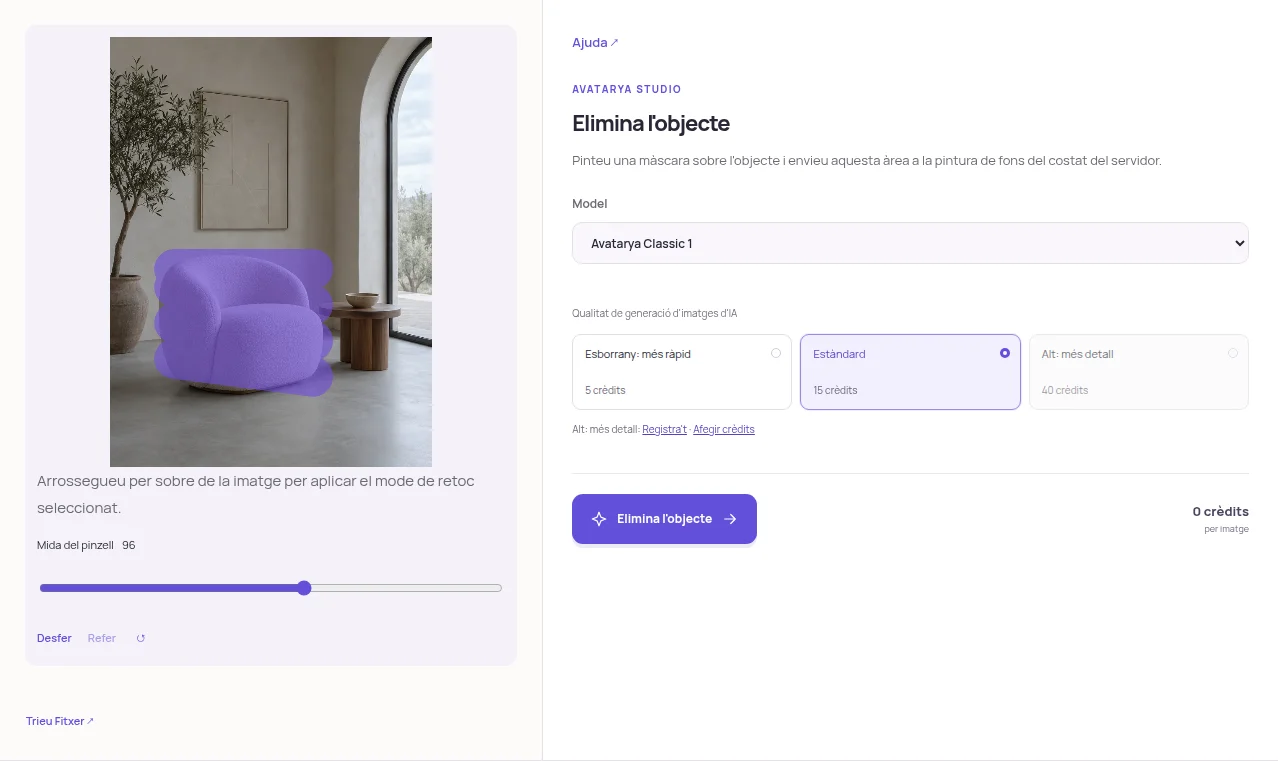
Puja la fotografia
Obre Elimina l’objecte i tria un JPEG, PNG o WebP de fins a 20 MB i 24 MP. L’editor amb pinzell apareix després que es carregui l’origen.
Marca l’objecte
Tria una mida de pinzell i pinta sobre tot l’objecte no desitjat, inclosa la seva ombra quan també hagi de desaparèixer. Fes servir Desfer, Refer o Torna a començar per corregir la selecció. No es pot enviar una selecció buida.
Inicia l’eliminació
Tria el model i la qualitat i comprova el cost mostrat. Inicia la tasca. S’utilitzen una màscara de selecció i una font reduïda per al processament; aquesta pestanya no requereix cap descripció de text.
Revisa l’àrea reparada
Comprova l’àrea seleccionada i el seu límit per si hi ha textures repetides o línies antinaturals. Baixa JPG si la reparació encaixa. Per a un altre intent, ajusta la selecció abans d’iniciar una nova sol·licitud de pagament.
Consells pràctics
Deixa una mica de context al voltant per obtenir una reparació natural, però evita marcar les zones que vols conservar. Per eliminar tot el fons en lloc d’un sol objecte, fes servir la guia de fons transparent.